
##看看历史
你想想一套代码,移动端、web端、pc端都搞定!这生产力!非常值得学习了。
2015年5月 Dart 开发者峰会上,亮相了基于Dart 语言的移动应用程序开发框架Sky ,后更名为 Flutter。Dart语言2011年诞生,起初的竞对目标是Js,2016年谷歌的AdWords、AdSense和Fiber项目团队开始把Dart融入他们的前端应用开发。一项当时的内部报告表明,Dart可以帮助他们提升25%到100%的前端开发效率。谷歌内部的Dart代码量比去年增长了3.5倍。
5月7日 , Google i/O大会 官方宣布,Flutter 1.5 预览版来了,已支持移动、Web、桌面和嵌入式设备,也意味着它正式成为了支持多平台的轻量级 UI 框架,对于开发者而言越来越友好!
##看看架构
Flutter for Mobile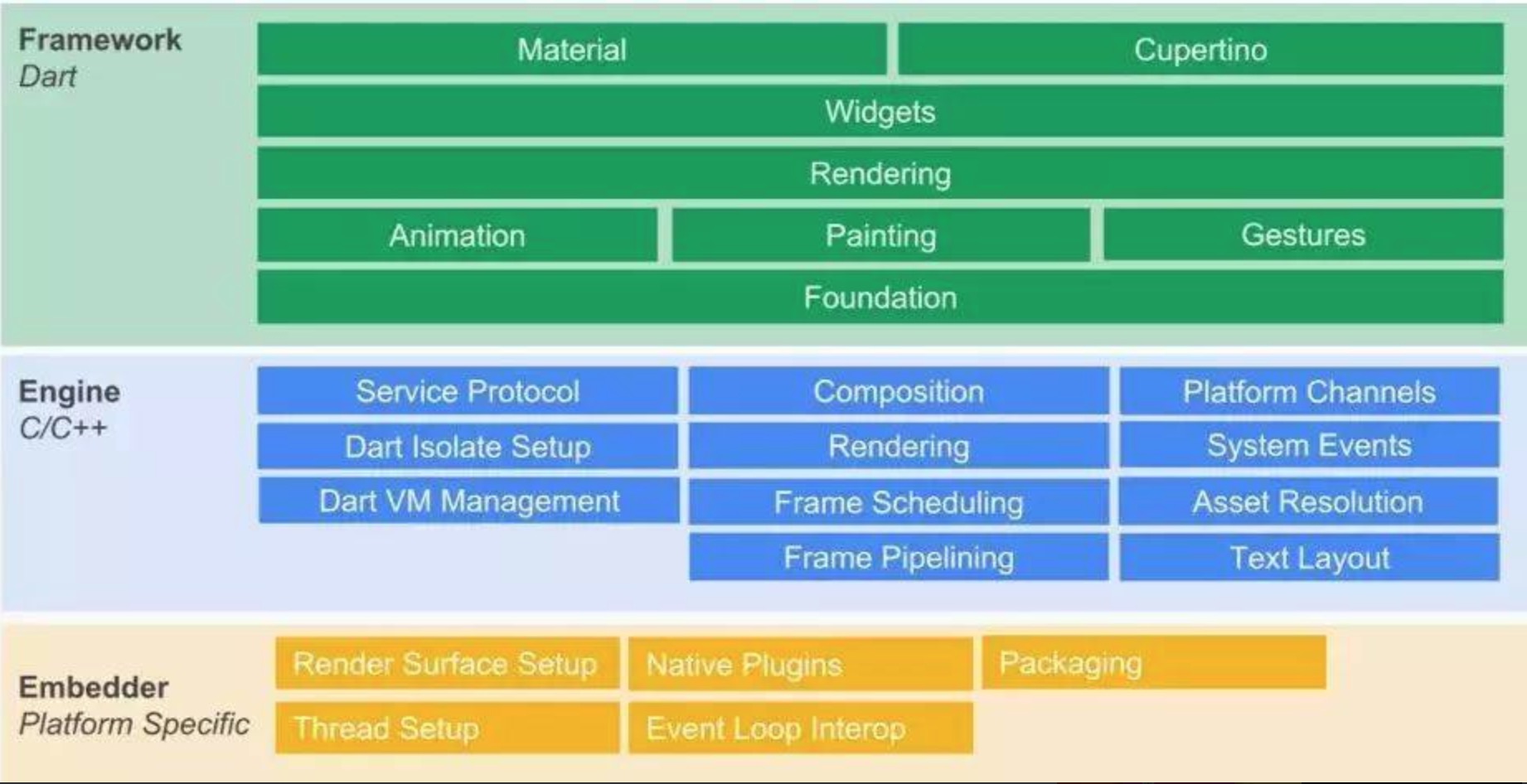
Flutter for web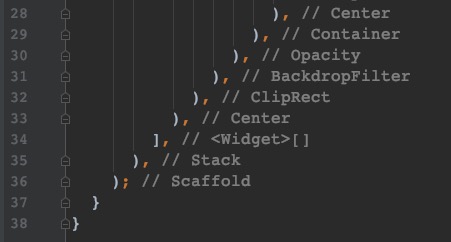
##动手鼓捣
一个最简单的Flutter应用程序,只需一个widget即可!
1 | import 'package:flutter/material.dart'; |
UIView 相当于 Flutter 中的什么?
在 iOS 中,构建 UI 的过程中将大量使用view对象。这些对象都是 UIView 的实例。它们可以用作容器来承载其他的 UIView,最终构成你的界面布局。
在Flutter中,你可以粗略地认为Widget相当于 UIView 。Widget 和 iOS 中的控件并不完全等价,但当你试图去理解Flutter是如何工作的时候,你可以认为它们是“声明和构建 UI 的方法”。
然而,Widget 和UIView还是有些区别的。首先,Widgets 拥有不同的生存时间:它们一直存在且保持不变,直到当它们需要被改变。当 Widgets 和它们的状态被改变时,Flutter 会构建一颗新的 Widgets 树。作为对比,iOS 中的 views 在改变时并不会被重新创建。但是与其说views是可变的实例,不如说它们被绘制了一次,并且直到使用 setNeedsDisplay() 之后才会被重新绘制。
此外,不像 UIView,由于不可变性,Flutter 的 widgets 非常轻量。这是因为它们本身并不是什么控件,也不会被直接绘制出什么,而只是 UI 的描述。
Flutter 包含了 Material 组件库。这些 widgets 遵循了 Material 设计规范。MD 是一个灵活的设计系统,并且为包括 iOS 在内的所有系统进行了优化。
Flutter有一套丰富、强大的基础widget,其中以下是很常用的:
StatelessWidget是无状态的Widget,当我们要展示的Widget不需要改变显示内容的时候,使用StatelessWidget即可;
StatefulWidget是有状态的Widget,当我们要展示的Widget需要改变显示内容的时候,需要使用StatefulWidget;StatefulWidget的子类相当于存放了State的配置信息。StatefulWidget的界面显示效果由State来控制展示。 当StatefulWidget对应的界面数据变化后,调用setState()方法,然后系统会运行buildContext()就可以做到更新界面的效果。
Row、 Column: 这些具有弹性空间的布局类Widget可让您在水平(Row)和垂直(Column)方向上创建灵活的布局。其设计是基于web开发中的Flexbox布局模型。
Container是一个容器Widget;
Text用于展示文字,相当于iOS中的UILabel;
Image用于展示图片;
FlatButton相当于iOS中的UIButton,用于处理交互事件,同时,Flutter中可以使用GestureDetector对Widget进行包裹,也可以达到具备交互的效果的目的;
ListView相当于iOS中的UITableView,用于展示列表内容。
ListTile相当于iOS中的UITableViewCell。
1 | import 'package:flutter/material.dart'; |
扫描二维码,分享此文章